Domain energiesparglühbirne.de kaufen?
Wir ziehen mit dem Projekt
energiesparglühbirne.de um.
Sind Sie am Kauf der Domain
energiesparglühbirne.de interessiert?
domain@kv-gmbh.de · 0541-91531010
Domain energiesparglühbirne.de kaufen?
Welche Taste für Bootmenü?
"Welche Taste für Bootmenü?" bezieht sich auf die spezifische Taste, die gedrückt werden muss, um das Bootmenü eines Computers aufzurufen. Das Bootmenü ermöglicht es dem Benutzer, auszuwählen, von welchem Laufwerk das Betriebssystem geladen werden soll, oder um andere Startoptionen zu konfigurieren. Die genaue Taste für das Bootmenü kann je nach Hersteller und Modell des Computers variieren. In der Regel handelt es sich jedoch um eine der Funktionstasten (F1, F2, F8, F10, etc.) oder die Entf-Taste, die während des Startvorgangs gedrückt werden muss. Es ist ratsam, im Handbuch des Computers nachzuschlagen oder online zu recherchieren, um die richtige Taste für das Bootmenü herauszufinden. **
Ist dies ein Bootmenü?
Diese Frage kann nicht eindeutig beantwortet werden, da der Kontext fehlt. Ein Bootmenü ist normalerweise eine Liste von Optionen, die beim Start eines Computers angezeigt wird, um auszuwählen, von welchem Gerät das Betriebssystem geladen werden soll. Ohne weitere Informationen kann nicht festgestellt werden, ob das, was Sie betrachten, ein Bootmenü ist. **


Ähnliche Suchbegriffe für Bootmenü
Top-Angebote
Produkte zum Begriff Bootmenü:
-
Trilux LED-Geräteträger 7651 LW aus Aluminium mit hoher Energieeffizienz und Lichtqualität für die Beleuchtung von Innenräumen, Farbtemperatur: 4000 K (neutralweiß), Länge: 1474 mm, Typ: 9002017168)Eigenschaften • LED-Geräteträger für E-Line Lichtbandsystem 7651 Fix\n• Ausführung zur Verwendung in Anwendungsbereichen mit hohen technischen Anforderungen an das Lichtband bei gleichzeitiger wirtschaftlicher Effizienz\n• Geräteträger mit einer Länge von 1474 mm sind für die Einrichtung von Neuanlagen als auch für Sanierungsanwendungen in Bestandsanlagen mit E-Line T5N/LED-Lichtbandsystemen geeignet\n• Erfüllt DIN 10500. Die Leuchten sind für die Anwendungen in HACCP, IFS Version 6 und/oder BRC Global Standard Food Version 7 zertifizierten Unternehmen der Lebensmittel- und Getränkeindustrie geeignet\n• Zur Kombination mit Tragprofilen E-Line Fix 0765\n• Kompatibel mit Tragprofilen E-Line T5N/LED 07650\n• Geräteträger in Kombination mit Zubehör 07650Fi.IP64 (Tragprofil, Abdeckung, Kopfstück) für Anwendungen mit erhöhten Anforderungen an die Schutzart (IP64) sowie für den Einsatz in feuergefährdeten Betriebsstätte gemäß DIN EN 60598-2-24 (D-Kennung) geeignet\n• Befestigung am Tragprofil durch werkzeuglos zu betätigende Edelstahl-Rastverschlüsse\n• Die sachgerechte Montage des Geräteträgers mit dem Tragprofil wird durch ein Einrastgeräusch bestätigt\n• Die transparenten Montageelemente aus UV-stabilisiertem Polycarbonat können nach einer erfolgreichen Montage entfernt werden und gewährleisten dadurch einen Diebstahl- und Demontageschutz\n• Bei einer Kombination von Geräteträgern unterschiedlicher Abstrahlcharakteristik bzw. Lichtleistung innerhalb einer Lichtband- Anwendung wird durch einheitliche Konstruktionsmaße der Varianten ein harmonisches und gleichmäßiges Erscheinungsbilder der Beleuchtungsanlage geschaffen\n• Charakteristik der Lichtstärkeverteilung: extrem narrow, Halbwertswinkel C0: 23°, Halbwertswinkel C90: 62°, Hauptabstrahlwinkel: 0°\n• Das optische System besteht aus einer PMMA-Linsenoptik mit drei aufeinander abgestimmten, lichttechnisch wirksamen Bereichen und gewährleistet somit eine gleichmäßige Lichtverteilung und homogene Ausleuchtung\n• In der Anwendung insbesondere für Gangbeleuchtungaufgaben im Shop geeignet\n• Der Lichtverteilungscharakter des Geräteträgers wird ausschließlich durch die technische Ausführung der Linsenoptik geprägt und benötigt keiner weiteren, lichtlenkenden Komponenten und Zubehöre\n• Empfohlene Installationshöhe: 12 - 16 m\n• Mit zwei LED Modulen (2 x 96 LED)\n• Lichterzeugung frei von infraroten (IR) und ultravioletten (UV) Anteilen\n• Der Leuchtenlichtstrom des Geräteträgers wird im Fertigungsprozess nach Kundenwunsch elektronisch parametriert\n• Parametrierter Bemessungslichtstrom des Geräteträgers: 10.000 lm\n• Bemessungsleistung 66 Watt, Leuchten-Lichtausbeute 151 lm/W\n• Lichtfarbe Warmweiß, ähnlichste Farbtemperatur (CCT) 3000 K, allgemeiner Farbwiedergabeindex (CRI) 80, Farborttoleranz (initial MacAdam)=3 SDCM\n• Mittlere Bemessungslebensdauer L80(tq 25°C)=50.000 h\n• Geräteträger aus Stahlblech, weiß beschichtet\n• Länge des Geräteträgers 1.474 mm\n• Insektendichter Lampenraum aufgrund Schutzart...167,00 €*Versand: 0,00 €Sichere Weiterleitung zum Anbieter
-
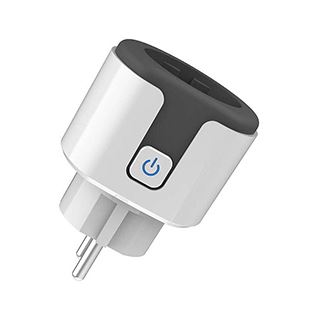
Smart Home Starterset, Stromverbrauch überwachen, weißDieses Smart Home Starterset ermöglicht es Ihnen, den Stromverbrauch Ihrer Haushaltsgeräte und den Gesamtverbrauch Ihres Hauses zu überwachen. Es hilft, Stromausfälle zu vermeiden, indem automatisch weniger wichtige Geräte abgeschaltet werden.Überwachen Sie den Stromverbrauch Ihres Hauses und Ihrer LieblingsgeräteVermeiden Sie Stromausfälle durch automatisches Abschalten weniger wichtiger GeräteProgrammieren Sie Ein- und Ausschaltzeiten über die Home & Control AppKompatibel mit jeder bestehenden elektrischen InstallationEinfache Installation und Konfiguration über die App473,95 €*Versand: 0,00 €Sichere Weiterleitung zum Anbieter



-
Was muss ich im Bootmenü machen?
Im Bootmenü kannst du verschiedene Optionen auswählen, um den Computer von einem bestimmten Gerät oder einer bestimmten Partition zu starten. Du kannst beispielsweise das Betriebssystem auswählen, von dem du booten möchtest, oder ein externes Gerät wie einen USB-Stick oder eine CD/DVD. Um im Bootmenü zu navigieren, verwende die Pfeiltasten auf der Tastatur und drücke Enter, um eine Option auszuwählen. **
-
Welche F Taste für Bootmenü Asus?
Die F-Taste für das Bootmenü auf einem Asus-Computer kann je nach Modell variieren. In der Regel ist es jedoch die F8-Taste, die gedrückt werden muss, um das Bootmenü aufzurufen. Es kann auch die F12-Taste sein, also probiere beide aus, wenn du unsicher bist. Es ist auch möglich, dass du beim Start des Computers eine Meldung siehst, die dir die richtige Taste für das Bootmenü anzeigt. Wenn du immer noch unsicher bist, kannst du auch in der Bedienungsanleitung deines Asus-Computers nachschauen oder auf der Asus-Website nach weiteren Informationen suchen. **
-
Welche Taste für Bootmenü Windows 7?
Um das Bootmenü in Windows 7 aufzurufen, müssen Sie normalerweise die F8-Taste drücken, während der Computer hochfährt. Dadurch gelangen Sie in das erweiterte Startoptionen-Menü, wo Sie verschiedene Startoptionen auswählen können. Von dort aus können Sie beispielsweise den abgesicherten Modus oder die Problembehandlungsoptionen auswählen. Es ist wichtig, die F8-Taste rechtzeitig zu drücken, da das Zeitfenster für den Zugriff auf das Bootmenü sehr kurz sein kann. Wenn Sie das Bootmenü nicht sehen, müssen Sie möglicherweise den Vorgang wiederholen und die F8-Taste schneller drücken. **
-
Wie komme ich in das Bootmenü?
Um in das Bootmenü zu gelangen, musst du normalerweise beim Startvorgang des Computers eine bestimmte Taste drücken. Diese Taste variiert je nach Hersteller und Modell des Computers, ist jedoch oft eine der Funktionstasten (z. B. F2, F8, F12) oder die Entf-Taste. Es kann hilfreich sein, im Handbuch deines Computers nachzuschlagen, um die genaue Taste herauszufinden. Sobald du die richtige Taste gefunden hast, drücke sie mehrmals, sobald du den Computer einschaltest, um ins Bootmenü zu gelangen. Dort kannst du dann auswählen, von welchem Laufwerk oder welcher Partition du booten möchtest. **


Welches Passwort wird vom Bootmenü verlangt?
Das Bootmenü verlangt normalerweise kein Passwort. Es ermöglicht dem Benutzer, das Betriebssystem auszuwählen, von dem er booten möchte. Ein Passwort wird normalerweise nur für den Zugriff auf das BIOS oder UEFI-Setup-Menü des Computers benötigt. **
Wie komme ich aus dem Bootmenü heraus?
Um aus dem Bootmenü herauszukommen, musst du normalerweise einen der angezeigten Einträge auswählen und Enter drücken, um das Betriebssystem zu starten. Wenn du jedoch im Bootmenü stecken bleibst oder es nicht funktioniert, kannst du versuchen, den Computer neu zu starten oder die BIOS-Einstellungen zurückzusetzen, um das Problem zu beheben. **
Top-Angebote
Produkte zum Begriff Bootmenü:
-
Trilux LED-Geräteträger 7651 LW aus Aluminium mit hoher Energieeffizienz und Lichtqualität für die Beleuchtung von Innenräumen, Farbtemperatur: 4000 K (neutralweiß), Länge: 1474 mm, Typ: 9002017168)Eigenschaften • LED-Geräteträger für E-Line Lichtbandsystem 7651 Fix\n• Ausführung zur Verwendung in Anwendungsbereichen mit hohen technischen Anforderungen an das Lichtband bei gleichzeitiger wirtschaftlicher Effizienz\n• Geräteträger mit einer Länge von 1474 mm sind für die Einrichtung von Neuanlagen als auch für Sanierungsanwendungen in Bestandsanlagen mit E-Line T5N/LED-Lichtbandsystemen geeignet\n• Erfüllt DIN 10500. Die Leuchten sind für die Anwendungen in HACCP, IFS Version 6 und/oder BRC Global Standard Food Version 7 zertifizierten Unternehmen der Lebensmittel- und Getränkeindustrie geeignet\n• Zur Kombination mit Tragprofilen E-Line Fix 0765\n• Kompatibel mit Tragprofilen E-Line T5N/LED 07650\n• Geräteträger in Kombination mit Zubehör 07650Fi.IP64 (Tragprofil, Abdeckung, Kopfstück) für Anwendungen mit erhöhten Anforderungen an die Schutzart (IP64) sowie für den Einsatz in feuergefährdeten Betriebsstätte gemäß DIN EN 60598-2-24 (D-Kennung) geeignet\n• Befestigung am Tragprofil durch werkzeuglos zu betätigende Edelstahl-Rastverschlüsse\n• Die sachgerechte Montage des Geräteträgers mit dem Tragprofil wird durch ein Einrastgeräusch bestätigt\n• Die transparenten Montageelemente aus UV-stabilisiertem Polycarbonat können nach einer erfolgreichen Montage entfernt werden und gewährleisten dadurch einen Diebstahl- und Demontageschutz\n• Bei einer Kombination von Geräteträgern unterschiedlicher Abstrahlcharakteristik bzw. Lichtleistung innerhalb einer Lichtband- Anwendung wird durch einheitliche Konstruktionsmaße der Varianten ein harmonisches und gleichmäßiges Erscheinungsbilder der Beleuchtungsanlage geschaffen\n• Charakteristik der Lichtstärkeverteilung: extrem narrow, Halbwertswinkel C0: 23°, Halbwertswinkel C90: 62°, Hauptabstrahlwinkel: 0°\n• Das optische System besteht aus einer PMMA-Linsenoptik mit drei aufeinander abgestimmten, lichttechnisch wirksamen Bereichen und gewährleistet somit eine gleichmäßige Lichtverteilung und homogene Ausleuchtung\n• In der Anwendung insbesondere für Gangbeleuchtungaufgaben im Shop geeignet\n• Der Lichtverteilungscharakter des Geräteträgers wird ausschließlich durch die technische Ausführung der Linsenoptik geprägt und benötigt keiner weiteren, lichtlenkenden Komponenten und Zubehöre\n• Empfohlene Installationshöhe: 12 - 16 m\n• Mit zwei LED Modulen (2 x 96 LED)\n• Lichterzeugung frei von infraroten (IR) und ultravioletten (UV) Anteilen\n• Der Leuchtenlichtstrom des Geräteträgers wird im Fertigungsprozess nach Kundenwunsch elektronisch parametriert\n• Parametrierter Bemessungslichtstrom des Geräteträgers: 10.000 lm\n• Bemessungsleistung 66 Watt, Leuchten-Lichtausbeute 151 lm/W\n• Lichtfarbe Warmweiß, ähnlichste Farbtemperatur (CCT) 3000 K, allgemeiner Farbwiedergabeindex (CRI) 80, Farborttoleranz (initial MacAdam)=3 SDCM\n• Mittlere Bemessungslebensdauer L80(tq 25°C)=50.000 h\n• Geräteträger aus Stahlblech, weiß beschichtet\n• Länge des Geräteträgers 1.474 mm\n• Insektendichter Lampenraum aufgrund Schutzart...167,00 €*Versand: 0,00 €Sichere Weiterleitung zum Anbieter
-
Welche Taste für Bootmenü?
"Welche Taste für Bootmenü?" bezieht sich auf die spezifische Taste, die gedrückt werden muss, um das Bootmenü eines Computers aufzurufen. Das Bootmenü ermöglicht es dem Benutzer, auszuwählen, von welchem Laufwerk das Betriebssystem geladen werden soll, oder um andere Startoptionen zu konfigurieren. Die genaue Taste für das Bootmenü kann je nach Hersteller und Modell des Computers variieren. In der Regel handelt es sich jedoch um eine der Funktionstasten (F1, F2, F8, F10, etc.) oder die Entf-Taste, die während des Startvorgangs gedrückt werden muss. Es ist ratsam, im Handbuch des Computers nachzuschlagen oder online zu recherchieren, um die richtige Taste für das Bootmenü herauszufinden. **
-
Ist dies ein Bootmenü?
Diese Frage kann nicht eindeutig beantwortet werden, da der Kontext fehlt. Ein Bootmenü ist normalerweise eine Liste von Optionen, die beim Start eines Computers angezeigt wird, um auszuwählen, von welchem Gerät das Betriebssystem geladen werden soll. Ohne weitere Informationen kann nicht festgestellt werden, ob das, was Sie betrachten, ein Bootmenü ist. **
-
Was muss ich im Bootmenü machen?
Im Bootmenü kannst du verschiedene Optionen auswählen, um den Computer von einem bestimmten Gerät oder einer bestimmten Partition zu starten. Du kannst beispielsweise das Betriebssystem auswählen, von dem du booten möchtest, oder ein externes Gerät wie einen USB-Stick oder eine CD/DVD. Um im Bootmenü zu navigieren, verwende die Pfeiltasten auf der Tastatur und drücke Enter, um eine Option auszuwählen. **
-
Welche F Taste für Bootmenü Asus?
Die F-Taste für das Bootmenü auf einem Asus-Computer kann je nach Modell variieren. In der Regel ist es jedoch die F8-Taste, die gedrückt werden muss, um das Bootmenü aufzurufen. Es kann auch die F12-Taste sein, also probiere beide aus, wenn du unsicher bist. Es ist auch möglich, dass du beim Start des Computers eine Meldung siehst, die dir die richtige Taste für das Bootmenü anzeigt. Wenn du immer noch unsicher bist, kannst du auch in der Bedienungsanleitung deines Asus-Computers nachschauen oder auf der Asus-Website nach weiteren Informationen suchen. **
Ähnliche Suchbegriffe für Bootmenü
-
Smart Home Starterset, Stromverbrauch überwachen, weißDieses Smart Home Starterset ermöglicht es Ihnen, den Stromverbrauch Ihrer Haushaltsgeräte und den Gesamtverbrauch Ihres Hauses zu überwachen. Es hilft, Stromausfälle zu vermeiden, indem automatisch weniger wichtige Geräte abgeschaltet werden.Überwachen Sie den Stromverbrauch Ihres Hauses und Ihrer LieblingsgeräteVermeiden Sie Stromausfälle durch automatisches Abschalten weniger wichtiger GeräteProgrammieren Sie Ein- und Ausschaltzeiten über die Home & Control AppKompatibel mit jeder bestehenden elektrischen InstallationEinfache Installation und Konfiguration über die App473,95 €*Versand: 0,00 €Sichere Weiterleitung zum Anbieter
-
Welche Taste für Bootmenü Windows 7?
Um das Bootmenü in Windows 7 aufzurufen, müssen Sie normalerweise die F8-Taste drücken, während der Computer hochfährt. Dadurch gelangen Sie in das erweiterte Startoptionen-Menü, wo Sie verschiedene Startoptionen auswählen können. Von dort aus können Sie beispielsweise den abgesicherten Modus oder die Problembehandlungsoptionen auswählen. Es ist wichtig, die F8-Taste rechtzeitig zu drücken, da das Zeitfenster für den Zugriff auf das Bootmenü sehr kurz sein kann. Wenn Sie das Bootmenü nicht sehen, müssen Sie möglicherweise den Vorgang wiederholen und die F8-Taste schneller drücken. **
-
Wie komme ich in das Bootmenü?
Um in das Bootmenü zu gelangen, musst du normalerweise beim Startvorgang des Computers eine bestimmte Taste drücken. Diese Taste variiert je nach Hersteller und Modell des Computers, ist jedoch oft eine der Funktionstasten (z. B. F2, F8, F12) oder die Entf-Taste. Es kann hilfreich sein, im Handbuch deines Computers nachzuschlagen, um die genaue Taste herauszufinden. Sobald du die richtige Taste gefunden hast, drücke sie mehrmals, sobald du den Computer einschaltest, um ins Bootmenü zu gelangen. Dort kannst du dann auswählen, von welchem Laufwerk oder welcher Partition du booten möchtest. **
-
Welches Passwort wird vom Bootmenü verlangt?
Das Bootmenü verlangt normalerweise kein Passwort. Es ermöglicht dem Benutzer, das Betriebssystem auszuwählen, von dem er booten möchte. Ein Passwort wird normalerweise nur für den Zugriff auf das BIOS oder UEFI-Setup-Menü des Computers benötigt. **
-
Wie komme ich aus dem Bootmenü heraus?
Um aus dem Bootmenü herauszukommen, musst du normalerweise einen der angezeigten Einträge auswählen und Enter drücken, um das Betriebssystem zu starten. Wenn du jedoch im Bootmenü stecken bleibst oder es nicht funktioniert, kannst du versuchen, den Computer neu zu starten oder die BIOS-Einstellungen zurückzusetzen, um das Problem zu beheben. **
* Alle Preise verstehen sich inklusive der gesetzlichen Mehrwertsteuer und ggf. zuzüglich Versandkosten. Die Angebotsinformationen basieren auf den Angaben des jeweiligen Shops und werden über automatisierte Prozesse aktualisiert. Eine Aktualisierung in Echtzeit findet nicht statt, so dass es im Einzelfall zu Abweichungen kommen kann. ** Hinweis: Teile dieses Inhalts wurden von KI erstellt.